Google Search Console est l’outil gratuit et officiel de Google qui montre comment votre site apparaît dans ses résultats de recherche. Il révèle vos clics, impressions, positions moyennes, mots-clés réels et erreurs d’indexation. C’est la seule source de données fournie directement par Google sur votre référencement naturel.
Vous avez un site. Il est en ligne depuis des mois, parfois des années. Et vous n’avez aucune idée de ce que Google en pense.
C’est le point de départ de la plupart des dirigeants qui nous contactent. Ils paient pour un outil SEO à 99 euros par mois, ou ils ne mesurent rien du tout. Dans les deux cas, ils passent à côté de la seule donnée qui ne ment jamais : celle que Google lui-même enregistre sur leur site.
Google Search Console répond à des questions que vous vous posez sans le savoir. Sur quels mots-clés votre site apparaît. Combien de personnes cliquent vraiment. Pourquoi telle page n’est pas indexée. Ce guide vous montre comment lire ces chiffres et surtout comment les transformer en trafic. Pas de la théorie recopiée. La méthode qu’on applique sur les dossiers clients, données Search Console à l’appui.
Votre site attaque-t-il les bonnes requêtes ? Demandez un audit SEO gratuit et voyez ce que Google voit.
Google Search Console, votre seule source de vérité sur Google
Donnée mesurée contre donnée estimée
GOOGLE SEARCH CONSOLE
Des faits
Les chiffres réels enregistrés par les serveurs de Google. Vos vrais clics, vos vraies impressions, vos vraies positions.
Vérité brute sur votre site
OUTILS TIERS, TYPE SEMRUSH
Des estimations
Un trafic modélisé à partir de données publiques et d’algorithmes de calcul. Utile pour la concurrence, pas pour la vérité.
Modélisation, pas mesure
La conséquence pratique : quand Search Console affiche 500 clics, ce sont 500 vraies visites depuis Google. Et l’outil est gratuit.
La plupart des outils SEO vous donnent des estimations. Search Console vous donne des faits.
La différence est énorme. Un outil comme Semrush ou Ahrefs modélise votre trafic à partir de données publiques et d’algorithmes de calcul. C’est utile pour analyser la concurrence, mais ce sont des estimations. Search Console, lui, vous montre les chiffres réels enregistrés par les serveurs de Google. Vos vrais clics. Vos vraies impressions. Vos vraies positions.
C’est ce qui en fait l’outil le plus important de votre boîte à outils SEO. Et il est gratuit.
À quoi sert concrètement Google Search Console
L’outil couvre quatre grands usages, tous critiques pour votre visibilité.
Le premier, mesurer votre performance réelle : sur quelles requêtes vous apparaissez, combien de clics elles génèrent, à quelle position vous vous situez. Le deuxième, contrôler votre indexation : savoir quelles pages Google a réellement stockées dans son index, et lesquelles il ignore. Le troisième, diagnostiquer les problèmes techniques : erreurs d’exploration, redirections cassées, pages en double, soucis de Core Web Vitals. Le quatrième, agir directement : soumettre un sitemap, demander l’indexation d’une nouvelle page, valider vos données structurées.
Sur beaucoup de sites de services, le vrai blocage n’est pas le manque de contenu. C’est que personne n’a jamais ouvert Search Console pour voir où le site perd des clics. Les efforts partent dans le vide, faute de mesure.
Search Console mesure la recherche Google, rien d’autre
Un point que beaucoup oublient. L’outil ne mesure que le trafic issu de la recherche Google : le web, les images, les vidéos, l’onglet actualités et Google Discover.
Il ignore tout le reste. Le trafic direct, les réseaux sociaux, la publicité payante, les autres moteurs. C’est sa limite et sa force à la fois. Les chiffres viennent des serveurs de Google, pas d’un script tiers. Quand Search Console affiche 500 clics, ce sont 500 vraies visites depuis Google.
Configurer Google Search Console en quelques minutes
Trois étapes avant de lire la moindre donnée
Choisir le type de propriété
Propriété par domaine, qui couvre www, sans www, http, https et sous-domaines d’un coup. C’est la méthode recommandée.
Validation par enregistrement DNSValider que le site vous appartient
Le préfixe d’URL est plus simple à valider, via fichier HTML, balise meta ou compte Analytics, mais il laisse des angles morts.
Débutant : commencez par le préfixeSoumettre votre sitemap
Ce fichier liste les pages à indexer. Rapport Sitemaps, collez l’URL, validez. Sans lui, Google trouve vos pages, mais plus lentement.
votresite.fr/sitemap.xmlAvant de lire des données, il faut prouver à Google que le site vous appartient. C’est l’étape de validation.
Choisir le bon type de propriété
Google propose deux façons d’ajouter votre site. La propriété par domaine et la propriété par préfixe d’URL.
La propriété par domaine couvre tout d’un coup : les versions avec et sans www, en http et en https, ainsi que les sous-domaines. C’est la méthode recommandée. Elle exige une validation par enregistrement DNS, un petit code à ajouter chez votre hébergeur de nom de domaine.
La propriété par préfixe d’URL ne couvre qu’une version précise de l’adresse. Elle est plus simple à valider, via un fichier HTML, une balise meta ou votre compte Google Analytics, mais elle laisse des angles morts. Si vous débutez et que la validation DNS vous intimide, commencez par le préfixe, puis passez au domaine plus tard.
Soumettre votre sitemap
Une fois la propriété validée, une action prioritaire : soumettre votre sitemap. Ce fichier liste toutes les pages que vous voulez voir indexées.
Vous le trouvez généralement à l’adresse votresite.fr/sitemap.xml ou votresite.fr/sitemap_index.xml. Dans Search Console, ouvrez le rapport Sitemaps, collez l’URL, validez. Google confirme la réception et signale les erreurs éventuelles. Sans sitemap soumis, Google finit par trouver vos pages, mais plus lentement. Pour comprendre le rôle exact de ce fichier, notre page sur la définition d’un sitemap détaille sa structure.
Le rapport Performance, la mine d’or de Search Console
Cas client, mesuré dans Google Search Console
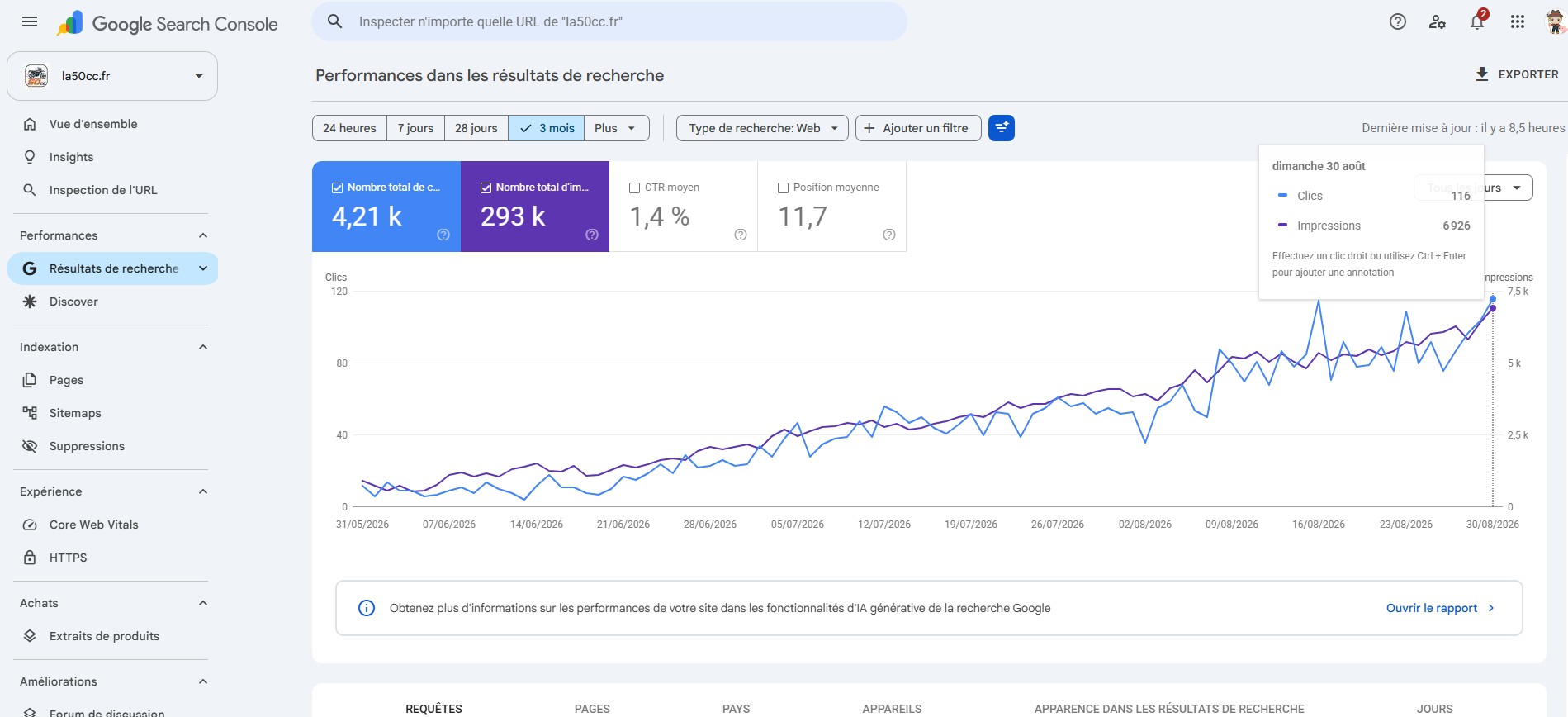
la50cc.fr, une courbe de clics qui décolle sur 3 mois
293 000 impressions cumulées, position moyenne de 11,7. Une position juste après la première page, exactement la zone où un gain de rang fait basculer le trafic.
Source Google Search Console, 30 août 2026, dossier accompagné par Heroic Impulsion
Si vous ne deviez consulter qu’un seul rapport, ce serait celui-là. Le rapport Performance vous dit exactement comment vous vous comportez dans les résultats Google.
Par défaut, il affiche les données des trois derniers mois. Vous pouvez élargir la période, comparer deux plages de dates, filtrer par requête, par page, par pays ou par appareil. C’est ici que se cachent vos meilleures opportunités de trafic.
Les quatre métriques à comprendre absolument
Le rapport repose sur quatre chiffres. Les maîtriser change votre façon de piloter le SEO.
Les clics comptent le nombre de fois où un internaute a cliqué depuis Google vers votre site, selon la documentation officielle de Google Search Console. Un clic n’est enregistré que lorsque l’utilisateur quitte vraiment la page de résultats pour arriver chez vous.
Les impressions comptent chaque fois que votre lien apparaît dans les résultats. Attention au piège : une impression est enregistrée même si votre résultat se trouve en bas de page et n’a jamais été vu par l’internaute. Un fort volume d’impressions avec peu de clics signale souvent une position trop basse ou un titre qui n’accroche pas.
La position moyenne indique où votre lien se classe en moyenne, 1 étant la meilleure place. Le CTR, ou taux de clic, se calcule en divisant les clics par les impressions. Ce n’est pas une donnée reportée par Google, c’est un calcul. Et il s’interprète toujours avec la position : 3 % de CTR en position 2 est mauvais, mais 3 % en position 9 est très bon.
Lire le CTR et la position ensemble, jamais séparément
C’est l’erreur la plus commune. Regarder une métrique isolée ne dit rien.
Une page en position 7 avec un bon CTR est une page à pousser : elle plaît, il suffit de la faire monter. Une page en position 3 avec un CTR faible a un problème de titre ou de meta description : elle est bien placée mais n’attire pas le clic. Croiser les deux transforme un tableau de chiffres en plan d’action.
Sur le dossier festival-art-de-rien.fr, les captures Search Console publiées montrent 7 690 clics organiques sur 16 mois, avec un CTR moyen de 7,3 % et une position moyenne de 7 (mesuré dans Google Search Console, 24 août 2026). Ce CTR élevé pour une position 7 vient d’un travail précis sur les titres et les intentions, pas du hasard.
Trouver vos mots-clés cachés grâce à l’onglet Requêtes
C’est la fonction la plus sous-exploitée de Search Console. L’onglet Requêtes vous montre les mots-clés réels sur lesquels votre site apparaît déjà.
Pas des mots-clés que vous ciblez. Des mots-clés que Google vous attribue vraiment. Filtrez sur les requêtes en position 5 à 15 avec des impressions correctes mais peu de clics. Ce sont vos opportunités immédiates : Google vous connaît déjà sur ces termes, un contenu renforcé peut vous propulser en première page. C’est là que se joue une bonne part de la recherche de mots-clés SEO concrète, à partir de vos données et non d’estimations.
Vous publiez, mais sans vraie traction SEO ? Notre accompagnement SEO transforme vos données Search Console en croissance mesurable.
L’indexation, parce qu’une page invisible est une page morte
Le chemin d’une URL, de la découverte à l’index
Le bon statut
Indexée. La page peut apparaître dans les résultats et générer des clics.
Le signal à traiter
Explorée, actuellement non indexée. Google a jugé la page trop faible pour l’index.
Un contenu excellent qui n’est pas indexé ne vous rapporte rien. Il n’existe pas aux yeux de Google.
Le rapport Pages, anciennement rapport de couverture, vous dit précisément quelles pages Google a indexées et lesquelles il a écartées, avec la raison. C’est un contrôle vital. Une page non indexée est une page qui ne peut générer aucun clic organique.
Comprendre les statuts d’indexation
Le rapport classe vos pages en deux catégories : indexées et non indexées. Ce sont les raisons de non-indexation qui vous intéressent.
Certaines sont normales : une page en noindex volontaire, une redirection, une URL canonique pointant ailleurs. D’autres sont des alertes rouges. “Explorée, actuellement non indexée” signifie que Google a vu la page mais a jugé qu’elle ne méritait pas l’index, souvent un signal de contenu trop faible ou trop proche d’une autre. “Détectée, actuellement non indexée” veut dire que Google connaît l’URL mais n’a pas encore pris le temps de l’explorer.
Ce qu’on voit souvent sur les sites qui ont beaucoup publié sans stratégie : des dizaines de pages coincées en “explorée, non indexée”. Le problème n’est pas la quantité de contenu, c’est sa qualité et sa hiérarchie. Pour creuser ces statuts, notre page dédiée à l’indexation SEO détaille chaque cas.
L’inspection d’URL et la demande d’indexation
Un outil précieux au quotidien. Collez n’importe quelle URL de votre site dans la barre d’inspection en haut de Search Console.
Google vous dit si la page est indexée, quand elle a été explorée pour la dernière fois, quelle version il a en mémoire. Si vous venez de publier ou de mettre à jour une page importante, cliquez sur “Demander une indexation”. Ce n’est pas une garantie ni un passe-droit, mais cela accélère souvent le retraitement. Utilisez-le avec parcimonie, sur vos pages stratégiques, pas sur tout le site.
Corriger sans casser
Une fois le problème identifié, l’action doit être chirurgicale. Une page en “explorée, non indexée” par manque de valeur se corrige en enrichissant le contenu, pas en la resoumettant dix fois.
Une page en double se règle avec une balise canonique propre ou une redirection. Sur ce point, notre page sur la balise canonique explique comment indiquer à Google quelle version compte. Corriger l’indexation, c’est souvent nettoyer avant d’ajouter.
Web Vitals, Liens et Sécurité, les rapports à ne pas négliger
Trois rapports, trois fréquences de contrôle
Trois rapports complètent le tableau. Moins spectaculaires que Performance, ils pèsent pourtant sur votre classement.
Les Core Web Vitals
Ce rapport mesure l’expérience réelle de vos visiteurs : vitesse de chargement, stabilité visuelle, réactivité. Google en a fait un facteur de classement.
Il classe vos URL en trois états : bonnes, à améliorer, mauvaises, sur mobile et sur ordinateur. Les corrections demandent souvent l’aide d’un développeur, mais le rapport vous montre exactement quelles pages traiter en priorité. Un site lent perd des positions et des conversions. Notre page sur les Core Web Vitals détaille chaque indicateur et comment l’améliorer.
Le rapport Liens
Il révèle deux choses. Quels sites externes pointent vers vous, vos backlinks, et comment vos pages sont reliées entre elles, votre maillage interne.
C’est un complément utile à toute stratégie de liens. Vous voyez vos pages les plus liées en interne, celles qui reçoivent le plus de backlinks, et les textes d’ancre utilisés. Attention toutefois : Search Console sous-estime souvent le nombre réel de backlinks, un outil dédié reste plus complet sur ce point précis.
Le rapport Sécurité et actions manuelles
Le rapport à surveiller sans être obsédé. Il vous alerte en cas de problème grave : piratage, logiciel malveillant, ou pénalité manuelle infligée par un évaluateur Google.
Dans la grande majorité des cas, ce rapport est vide, et c’est une bonne nouvelle. Mais s’il affiche une action manuelle, elle bloque votre visibilité tant qu’elle n’est pas levée. Un contrôle mensuel suffit.
Google Search Console ou Google Analytics, lequel choisir
Avant le clic, après le clic
Le duo, pas le choix. L’un dit comment Google vous trouve, l’autre ce que font les visiteurs ensuite. Reliés, ils couvrent tout le parcours.
La question revient à chaque premier appel. La réponse est simple : les deux, car ils ne mesurent pas la même chose.
Search Console mesure ce qui se passe avant le clic, dans les résultats Google : impressions, positions, clics, requêtes, indexation. Google Analytics mesure ce qui se passe après le clic, sur votre site : sessions, pages vues, taux de rebond, conversions, parcours du visiteur.
L’un vous dit comment Google vous trouve. L’autre vous dit ce que font les visiteurs une fois arrivés. Utilisés ensemble, ils donnent une vision complète, de la requête tapée jusqu’à la vente. C’est ce croisement qui distingue un vrai pilotage SEO d’un simple suivi de trafic. Notre page sur Google Analytics et le SEO explique comment relier les deux.
Le duo gagnant en pratique
Relier les deux outils débloque une lecture puissante. Vous repérez dans Search Console une page qui reçoit beaucoup de clics, puis vous vérifiez dans Analytics si ces visiteurs convertissent.
Une page qui attire mais ne convertit pas révèle un décalage entre l’intention de recherche et votre contenu ou votre offre. C’est exactement le genre de désalignement qui plombe le retour sur investissement d’un site. Le trafic seul ne veut rien dire, c’est le lead ou la vente qui compte.
Les nouveautés Search Console en 2026
Ce qui a changé dans l’outil
Les réponses IA comptent désormais dans le rapport Performance
Depuis 2026, quand votre contenu apparaît dans un AI Overview ou le mode IA de Google, l’impression est comptée à l’affichage et le clic quand l’internaute accède à votre site. Ces données sont fondues dans les chiffres globaux, pas encore séparées. Être cité par l’IA devient un enjeu de visibilité à part entière.
L’outil évolue au rythme de la recherche. Deux changements récents comptent pour votre pilotage.
L’intégration des réponses IA
C’est le changement majeur. Depuis 2026, les données issues des AI Overviews et du mode IA de Google sont intégrées au rapport Performance standard.
Concrètement, quand votre contenu apparaît dans une réponse générée par IA, une impression est comptée à l’affichage du résultat, et un clic est compté quand l’internaute accède à votre site depuis ce résumé. Google ne sépare pas encore ces données dans une catégorie distincte, elles sont fondues dans les chiffres globaux. Cette évolution rend la lisibilité du rapport un peu plus complexe, mais elle confirme une chose : être cité par l’IA de Google devient un enjeu de visibilité à part entière. C’est tout le sujet de l’optimisation pour les AI Overviews.
Un historique de données étendu
Longtemps limité à seize mois, l’historique accessible via l’API et l’export vers les outils de visualisation atteint désormais vingt-quatre mois. Vous pouvez comparer une année complète à la précédente, repérer les tendances saisonnières, mesurer l’impact réel d’une refonte sur le long terme. Pour un dirigeant qui veut piloter sa croissance, deux ans de recul valent bien mieux que seize mois.
Trois erreurs qui rendent Search Console inutile
Confondre impressions et trafic
Un dirigeant voit 50 000 impressions et se réjouit. Mais avec 200 clics, le CTR tombe à 0,4 %. Une impression n’est pas une visite, c’est une apparition dans les résultats, parfois jamais vue.
Seuls les clics comptent le trafic réelLire la position moyenne comme un classement
La position moyenne agrège toutes vos positions sur une requête. Si votre page apparaît en 3, 8 et 15, la moyenne affiche 8,7, un chiffre qui ne correspond à aucune réalité observable.
Une tendance, pas un rang fixeRegarder les chiffres sans jamais agir
Ouvrir l’outil une fois par mois, regarder la courbe, refermer l’onglet. La donnée n’a de valeur que si elle déclenche une action : une page à travailler, un titre à réécrire, une URL à corriger.
Un outil de décision, pas de contemplationL’outil est puissant, mais mal utilisé, il ne sert à rien. Voici les pièges qu’on voit le plus souvent.
Confondre impressions et trafic
La première erreur, et la plus fréquente. Un dirigeant voit 50 000 impressions et se réjouit. Mais avec 200 clics, le CTR est de 0,4 %, un signal d’alerte.
Une impression n’est pas une visite. C’est juste une apparition dans les résultats, parfois en bas de la deuxième page, jamais vue par personne. Se fier aux impressions pour mesurer son trafic, c’est se raconter une histoire. Seuls les clics comptent le trafic réel.
Reporter la position moyenne comme un classement
La deuxième erreur, plus subtile. La position moyenne agrège toutes vos positions sur une requête, sur toute la période.
Si votre page apparaît en position 3, 8 et 15 selon les recherches, la moyenne affiche 8,7, un chiffre qui ne correspond à aucune réalité observable. La position moyenne indique une tendance, pas un rang fixe. La lire comme un classement précis mène à de mauvaises décisions.
Regarder les chiffres sans jamais agir
La troisième erreur est la plus coûteuse. Ouvrir Search Console une fois par mois, regarder la courbe monter ou descendre, et refermer l’onglet.
La donnée n’a de valeur que si elle déclenche une action. Une page en position 6 à travailler. Un titre à réécrire pour gagner du CTR. Une page non indexée à corriger. Search Console n’est pas un tableau de bord à contempler, c’est un outil de décision.
De la donnée à la décision, trois leviers immédiats
Où agir en priorité selon la position
Récupérer les clics de la page deux
Requêtes en position 11 à 20 avec des impressions. Enrichir, clarifier l’intention, remailler. Un petit gain de rang multiplie les clics.
Réécrire les titres à faible CTR
Pages en top 5 mais peu cliquées. Le titre ou la meta ne donne pas envie. Optimisation sans créer de contenu, effet parfois immédiat.
Nettoyer les pages non indexées
Statut explorée, non indexée. Enrichir si la page a de la valeur, fusionner ou rediriger sinon. Un site propre concentre l’autorité.
Voir les chiffres ne suffit pas. Voici comment les transformer en trafic dès cette semaine.
Levier 1, récupérer les clics perdus en page deux
Ouvrez le rapport Performance. Filtrez les requêtes en position 11 à 20 avec un volume d’impressions correct.
Ce sont vos pages coincées juste après la première page. Google vous juge pertinent, mais pas assez pour le top 10. Enrichissez le contenu, clarifiez l’intention, renforcez le maillage interne vers ces pages. Un petit gain de position, de la 12e à la 8e place, peut multiplier vos clics. C’est souvent le levier au meilleur rapport effort sur résultat, et un axe central de toute vraie stratégie SEO.
Levier 2, réécrire les titres à faible CTR
Filtrez maintenant sur vos pages bien positionnées, top 5, mais au CTR faible. Elles sont visibles mais elles n’accrochent pas.
Le problème est presque toujours le titre ou la meta description. Un titre plat, sans promesse claire, laisse le clic à la concurrence. Réécrivez-le pour qu’il réponde à l’intention et donne une raison de cliquer. C’est une optimisation sans création de contenu, avec un effet parfois immédiat.
Levier 3, nettoyer les pages non indexées
Ouvrez le rapport Pages. Listez les pages en “explorée, actuellement non indexée”.
Pour chacune, tranchez. Soit la page a de la valeur et mérite d’être enrichie pour convaincre Google. Soit elle est faible, redondante, et il vaut mieux la fusionner ou la supprimer proprement avec une redirection. Un site plus propre concentre l’autorité sur les pages qui comptent. Cette logique de tri fait partie de tout bon audit technique SEO.
Sur le dossier la50cc.fr, les résultats documentés dans Search Console affichent 4 210 clics organiques sur trois mois, pour 293 000 impressions à une position moyenne de 11,7 (mesuré dans Google Search Console, 30 août 2026). Cette position autour de 11 est précisément la zone où le levier 1 fait la différence, à un cheveu de la première page.
Vos questions les plus fréquentes sur Google Search Console
Google Search Console est-il vraiment gratuit ?
Combien de temps avant de voir des données ?
Search Console remplace-t-il un outil comme Semrush ?
Puis-je forcer Google à indexer une page ?
À quelle fréquence consulter Search Console ?
Pourquoi mes clics ne correspondent pas à mes visites ?
Passez de la donnée brute au trafic réel
L’écart ne se joue pas entre ceux qui ont l’outil et ceux qui ne l’ont pas. Presque tout le monde l’a.
Il se joue entre ceux qui contemplent les courbes et ceux qui transforment chaque chiffre en décision. Une requête en page deux à récupérer. Un titre à réécrire. Une page morte à corriger.
On regarde ensemble ce que Google dit vraiment de votre site, et comment en tirer plus de trafic utile.
Demander un audit SEOGoogle Search Console ne fait pas le SEO à votre place. Il vous montre où vous en êtes, avec une précision qu’aucun autre outil n’égale.
Le vrai écart ne se joue pas entre ceux qui ont l’outil et ceux qui ne l’ont pas. Presque tout le monde l’a. Il se joue entre ceux qui contemplent les courbes et ceux qui transforment chaque chiffre en décision. Une requête en page deux à récupérer. Un titre à réécrire. Une page morte à corriger.
C’est exactement ce travail que nous menons sur les dossiers clients, données Search Console à l’appui, sans survendre et sans promettre de miracle. Si vous voulez qu’on regarde ensemble ce que Google dit vraiment de votre site, et comment en tirer plus de trafic utile, demandez un audit SEO. Vous saurez enfin où vous perdez des clics, et comment les récupérer.

Sources
- Google Search Console Help, définition des clics, impressions et position
- Google Search Console Help, présentation et configuration du rapport Performance
- Google Search Console Help, rapport d’indexation des pages
- Uclic, guide complet Search Console et historique de données étendu
- ALM Corp, intégration des données Vue d’ensemble IA et Mode IA au rapport Performance
- Digital Gagnant, statistiques SEO pour les PME françaises, part du trafic organique
- Digitiz, statistiques SEO, volume de recherches Google quotidien
- Bulldozer Collective, SEO B2B et évolution du trafic organique
- Seer Interactive, méthodologie de comptage des impressions dans Search Console
- SEO Stack, calcul de la position moyenne et anonymisation des données